
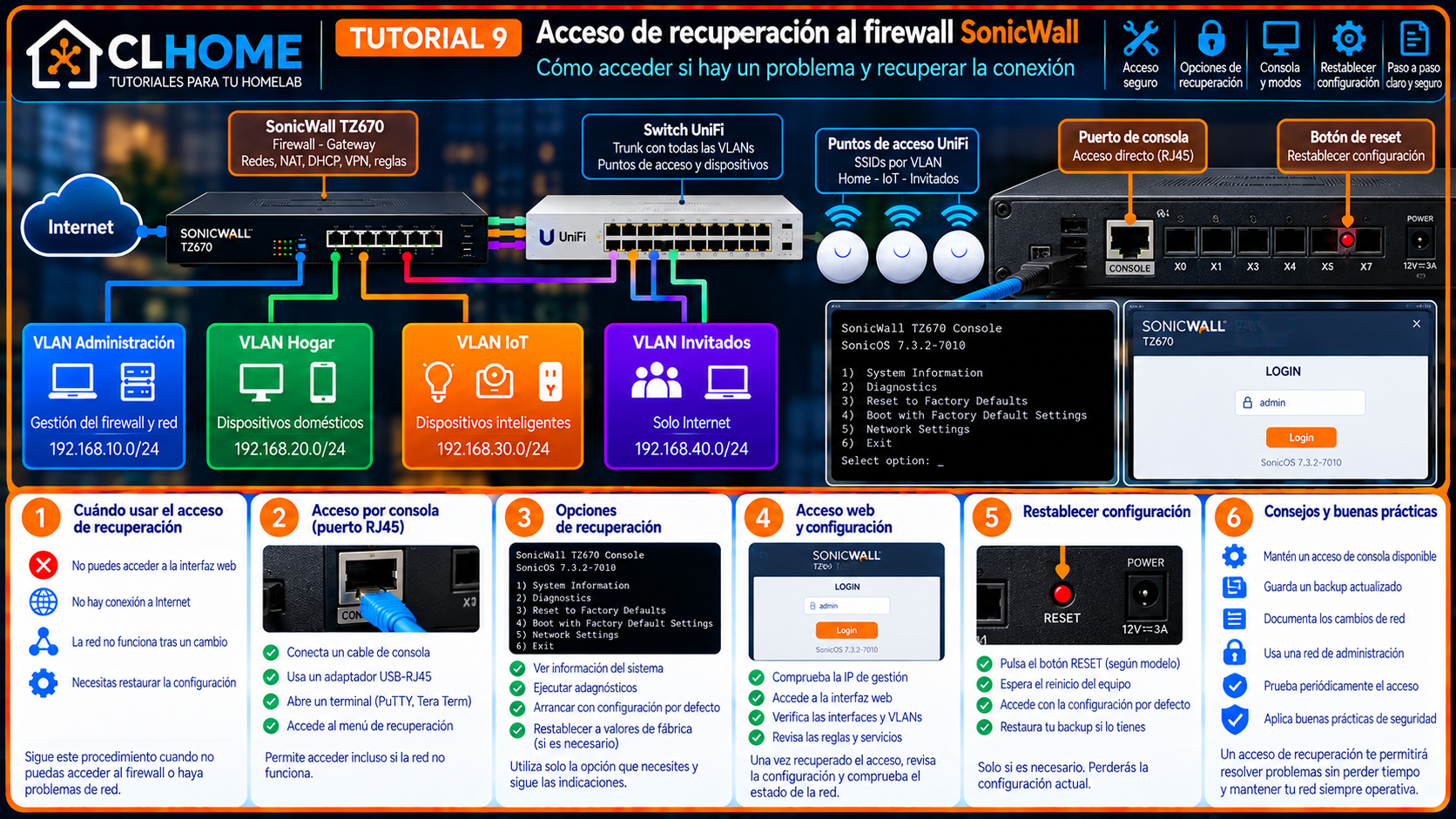
Una modificación de VLAN, una regla de firewall o un cambio de direccionamiento puede dejarte sin acceso a la interfaz de administración, aunque el resto de la red siga funcionando. Por eso, una red bien diseñada no depende de una única ruta para administrar el firewall: debe existir un procedimiento alternativo, controlado y probado para recuperar el acceso.
En este tutorial veremos cómo planificar ese acceso para un homelab con SonicWall y UniFi, cómo documentarlo y qué comprobar antes de utilizarlo. No vamos a publicar direcciones reales, credenciales ni detalles específicos de la red privada; los valores que aparezcan son ejemplos ficticios y deben adaptarse con cuidado.
Qué necesitas saber antes de empezar
- Acceso de administración: conexión autorizada desde la que se configura el firewall, normalmente mediante la interfaz web HTTPS.
- Acceso de recuperación: vía alternativa que permite volver a administrar el equipo si falla la ruta habitual.
- Consola: conexión local de diagnóstico disponible en determinados modelos y situaciones; el conector, adaptador y parámetros dependen del hardware.
- Copia de seguridad: exportación reciente de la configuración que permita recuperar ajustes conocidos si algo sale mal.
- Ventana de mantenimiento: periodo en el que una interrupción es aceptable y se puede probar el procedimiento sin afectar a otras personas.
Paso 1. Decide qué método de recuperación necesitas
Antes de tocar el cableado o crear una interfaz, identifica el riesgo que quieres cubrir. En muchos homelabs, la opción más práctica es conservar un portátil de administración y una conexión local conocida al firewall. La consola puede ser útil cuando la conectividad IP o la interfaz web no están disponibles, pero exige conocer el método admitido por el modelo y seguir su documentación.
| Método | Cuándo puede ayudar | Precaución |
|---|---|---|
| Interfaz web desde la red de administración | La red funciona y solo necesitas administrar el equipo | Limitar el acceso a equipos y redes autorizados |
| Conexión local por un puerto LAN configurado para administración | La ruta habitual o un trunk presenta problemas | Confirmar previamente qué puerto y qué configuración admite el modelo |
| Consola local, si el hardware la admite | La interfaz IP no responde o necesitas diagnóstico de bajo nivel | Utilizar el cable/adaptador correcto y las instrucciones oficiales |
| Restauración de una copia de seguridad | La configuración se ha dañado o necesitas volver a un estado conocido | Es una medida de recuperación, no el primer paso ante cualquier fallo |
No todas las opciones están disponibles en todos los modelos o versiones de SonicOS. Comprueba el manual oficial del dispositivo concreto antes de asumir que un puerto, un modo de consola o un procedimiento de recuperación funciona de una manera determinada.
Paso 2. Documenta la vía de acceso alternativa
Prepara una ficha privada de recuperación. Guárdala en un lugar al que puedas acceder aunque el homelab esté caído, pero no publiques su contenido en una web, captura o repositorio público.
| Dato que debes documentar | Qué anotar |
|---|---|
| Equipo y versión | Modelo exacto y versión de firmware/SonicOS |
| Conexión física | Puerto autorizado, cable necesario y ubicación física |
| Configuración del portátil | Procedimiento para obtener IP automáticamente o configurar temporalmente una IP compatible con la red de recuperación |
| Acceso de administración | Dirección de gestión privada, protocolo permitido y equipo autorizado; mantener estos datos fuera de publicaciones públicas |
| Credenciales | Ubicación segura del gestor de contraseñas; nunca escribir contraseñas en la guía ni junto al equipo |
| Vuelta al estado normal | Cómo retirar la conexión temporal, restaurar la configuración del portátil y comprobar que la red habitual funciona |
| Recuperación avanzada | Enlace al procedimiento oficial y ubicación de una copia de seguridad válida |
Paso 3. Conserva una vía local que no dependa de un trunk complejo
Si el diseño lo permite, reserva una conexión local sencilla para administrar el firewall cuando el enlace principal al switch o la configuración de VLAN esté en revisión. La forma exacta de implementarla depende del modelo, de las interfaces disponibles y de la política de seguridad de tu instalación.
- Consulta el mapa de puertos y confirma físicamente qué conexión se utiliza para la administración y cuál podría emplearse como alternativa.
- Verifica en SonicOS el estado, la zona y la configuración de la interfaz elegida antes de conectar nada.
- Decide si el acceso alternativo utilizará una interfaz de administración existente o una interfaz separada expresamente autorizada. No habilites una interfaz sin asignarle un propósito y una política claros.
- Si necesitas configurar una IP temporal en el portátil, utiliza exclusivamente los valores de tu ficha privada y confirma que pertenecen a la misma subred que el acceso elegido.
- Mantén el portátil conectado directamente solo durante la intervención y evita puentes, compartición de Internet o conexiones simultáneas que puedan crear rutas inesperadas.
Importante: no habilites una interfaz sin usar ni cambies el puerto de recuperación basándote en un dibujo genérico de Internet. Los nombres de los puertos y sus funciones varían por modelo y configuración. Utiliza el manual de tu SonicWall y la configuración real del equipo como referencia.
Paso 4. Comprueba las restricciones de seguridad
Un acceso alternativo no debe convertirse en una puerta abierta a toda la red. Revisa las políticas aplicables y permite la administración solo desde el equipo o segmento autorizado, utilizando los servicios de gestión necesarios.
- No expongas la administración del firewall directamente a Internet.
- No utilices reglas amplias de origen o destino como solución permanente.
- Evita que IoT e invitados puedan alcanzar la interfaz de administración.
- Utiliza credenciales únicas y robustas, y las funciones adicionales de autenticación que admita tu instalación.
- Limita el acceso físico al firewall, al cable de consola y al portátil de administración.
- Revisa los registros tras la prueba y desactiva o desconecta cualquier acceso temporal que ya no sea necesario.
Paso 5. Prueba el procedimiento antes de necesitarlo
No basta con tener anotado un procedimiento: debes confirmar que funciona en condiciones controladas. Realiza la prueba cuando tengas acceso normal, una copia de seguridad y tiempo suficiente para volver atrás. No provoques una interrupción en una instalación que no puedas recuperar localmente.
- Guarda una copia de seguridad actual y confirma dónde está almacenada.
- Prepara el portátil, el cable y los datos privados indicados en tu ficha de recuperación.
- Conecta únicamente al puerto previamente identificado y autorizado.
- Comprueba que puedes alcanzar la interfaz de administración mediante el método previsto, sin desactivar el firewall ni abrir reglas generales.
- Confirma que el acceso está limitado a los equipos autorizados y que las redes IoT e invitados siguen aisladas.
- Desconecta el acceso temporal y devuelve el portátil a su configuración habitual.
- Verifica la conectividad normal y documenta la fecha, el resultado y cualquier ajuste necesario.
Paso 6. Si no puedes acceder al firewall
Avanza de las comprobaciones menos invasivas a las más delicadas. Evita restablecer valores de fábrica como primera reacción: podrías perder reglas, interfaces, VPN, objetos, rutas y otros ajustes que no estén guardados en una copia válida.
| Síntoma | Comprobación inicial | Qué evitar |
|---|---|---|
| La página web no carga | Conexión física, dirección de gestión documentada, navegador y alcance local | Abrir la administración a Internet |
| El portátil no obtiene IP | Configuración de red, interfaz seleccionada y procedimiento de IP temporal documentado | Probar direcciones al azar en la red real |
| El acceso desapareció tras un cambio de VLAN | Puerto, VLAN nativa/etiquetada, perfil trunk y método local de recuperación | Cambiar varios perfiles a la vez |
| La red responde, pero no la administración | Servicio de gestión permitido, origen autorizado, zona y registros | Crear una regla Any-to-Any |
| La configuración parece dañada | Procedimiento oficial, copia de seguridad y acceso local | Restablecer de fábrica sin plan ni copia comprobada |
| La consola no funciona | Modelo, cable/adaptador, controlador y parámetros indicados por el fabricante | Suponer que todos los modelos usan el mismo conector o velocidad |
Copia de seguridad y plan de vuelta atrás
Antes de cambios importantes, exporta la configuración siguiendo el procedimiento oficial de tu versión de SonicOS y conserva la copia en un lugar seguro fuera del propio firewall. Asegúrate de que sabes qué archivo corresponde a qué equipo y fecha. Una copia guardada no garantiza por sí sola que la restauración sea posible: conoce el procedimiento compatible y conserva las credenciales necesarias.
Si necesitas restaurar una configuración, confirma primero el modelo, la versión y las condiciones que exige el fabricante. La restauración puede interrumpir todos los servicios y sobrescribir ajustes actuales. Hazla únicamente cuando la situación lo justifique y puedas realizar la recuperación de forma controlada.
Lista final de comprobación
- Existe un método alternativo documentado para recuperar la administración.
- Se conoce el puerto físico correcto y el cable o adaptador necesario.
- La ficha privada contiene los datos de red y el procedimiento, pero no se publica.
- La administración está limitada a equipos o redes autorizados.
- Hay una copia de seguridad reciente y se conoce el procedimiento oficial de restauración.
- El acceso alternativo se ha probado y se ha comprobado el retorno al estado normal.
- Las reglas de aislamiento de IoT e invitados siguen funcionando.
- Se ha registrado cuándo probar el procedimiento de nuevo.
Documentación oficial
- SonicWall: documentación técnica oficial.
- SonicWall: soporte oficial.
- Ubiquiti: centro de ayuda oficial.
Conclusión: el acceso de recuperación no consiste en dejar un puerto abierto sin control, sino en tener un método alternativo conocido, limitado, documentado y probado. Con una conexión local planificada, copias de seguridad y un procedimiento de vuelta atrás, podrás resolver errores de VLAN o administración con menos riesgo y sin debilitar la seguridad del homelab.
Has completado la ruta de Red y seguridad
Ya tienes la secuencia completa: diseño, VLAN, switch, Wi-Fi, reglas, aislamiento, servicios entre redes, diagnóstico y recuperación. Vuelve al índice para repasar los tutoriales o continuar con la siguiente categoría de CLHOME.